
はじめに:画像のパースペクティブ変更の重要性と背景
デジタル画像編集の世界では、被写体の見え方や視点を自在に操ることができる技術は、写真やデジタルアートに深い奥行きと表現力をもたらします。特に、パースペクティブ(遠近感)の操作は、単なる画像の修正を超えて、視聴者の視覚的な印象を大きく左右します。これにより、画像内の構図や空間感を調整し、目的に応じて視点を変更することが可能となります。

近年のPhotoshopは、単なる画像編集ツールとしてだけでなく、奥深いパースペクティブ操作を可能にする多彩な機能を備えています。しかしながら、その操作は非常に高度で複雑に感じられることも事実です。プロのクリエイターやデザイナーは、これらの技術を駆使して、写真の修正や芸術的表現に磨きをかけています。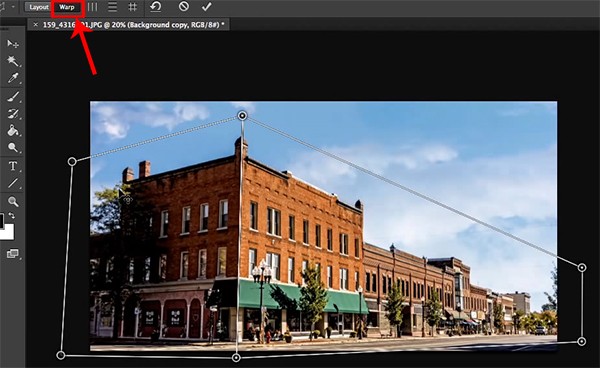
本記事では、Photoshopを使用し、画像の視点や遠近感を自在に変更するための具体的な方法をステップバイステップで解説します。これから紹介する内容は、単なる操作手順だけでなく、各ツールの持つ特徴や効果的な使い方、調整のポイントなど、実践的な情報を網羅しています。
また、従来の知識だけではなく、最新のPhotoshop機能や工夫も取り入れ、より自然かつ違和感のない画像編集を実現するための技術を提供します。この記事は、ビジュアル表現の幅を広げたいクリエイターや、写真の演出効果を追求する方々にとって、貴重なガイドとなることを目指しています。
それでは、Photoshopを用いたパースペクティブ調整の詳細な手法に入っていきましょう。
1. 画像の準備:最初のステップ
画像を読み込む基本手順
まず最も基本的なステップは、操作対象となる画像をPhotoshopに取り込むことです。高解像度の画像や複雑な構図を扱う場合でも、準備段階で整えることが、後の操作の正確性と品質を左右します。
具体的には、次の手順を踏みます:
- Adobe Photoshopを起動します。
- 画面左上の「ファイル」メニューをクリックします。
- 「開く」を選択し、名前と保存場所を確認した後、編集したい画像ファイルを選択します。
- 画像がキャンバス上に読み込まれたら、適切なサイズや解像度を事前に確認し、必要に応じて変更しておくと良いでしょう。
ポイントは、画像の解像度を保つことと、必要に応じてレイヤーを複製して作業の安全性を確保することです。背景レイヤーを直接編集するのではなく、複製レイヤー上で作業を行うと、万一調整に失敗した場合も元画像に戻りやすくなります。
2. 変形ツールの基本的な使い方とその効果
変形メニューの理解と操作
画像の視点を変えるための最も基本的な工具は、「変形」(Transform)機能です。Photoshopの「編集」メニューから「変形」を選び、選択したレイヤーや選択範囲を自由に歪めることができます。
操作の流れは以下の通りです:
- 編集メニューから「変形」(Free Transform)を選択(ショートカットは「Ctrl+T」または「Cmd+T」)
- 変形ハンドルが表示されるので、これをドラッグして形状や角度を調整します
- Shiftキーを押しながらハンドルを操作すれば、縦横比を維持できます
- 変形が完了したら、Enterキー(Windows)またはReturnキー(Mac)で確定します
この操作は、画像の角を斜めに引っ張ることにより、遠近感や視点を大きく変える効果があります。ただし、単なるスケールや回転だけではなく、あえて「歪み」や「引き伸ばし」を駆使することで、独特な視覚効果を生み出すことが可能です。
3. パースペクティブ変形ツールの精密操作方法
正確な遠近感の調整に役立つツール
より精密に、かつ自然なパースペクティブの調整を志す場合は、「パースペクティブ変形」(Perspective Warp)や「パースペクティブ変形」機能を利用します。これらのツールは、背景やオブジェクトの奥行きや角度を、より現実的な形に調整できるため、画像の一部分だけでなく全体の視点をコントロールするのに適しています。
操作手順は以下のとおりです:
- メニューの「編集」から「パースペクティブ変形」(Perspective Warp)を選択します。
- 画像内にグリッドとポイントが表示されるので、これを操作して変形させたい部分を指定します。
- 四隅のコントロールポイントを動かすことで、自然な奥行きと視点の変更を行います。例えば、左側を引き寄せると距離感を短縮でき、右側を広げると遠近感を増すことが可能です。
- 調整完了後は、「適用」をクリックして確定させます。
このツールの特徴は、画像の一部だけではなく、全体のバランスを考慮しながら遠近を操作できる点にあります。細部まで慎重に調整すれば、まるで実写の撮影角度を変えたかのような自然な結果になります。
4. ワープツールによる局所的な変形とその応用
柔軟な調整と微調整のためのワープ機能
ワープツールは、画像の特定部分だけを細かく変形させたい場合に最も効果的です。例えば、建築物の歪みや人物の姿勢調整などに適しています。
具体的な操作は次の通りです:
- 「編集」メニューから「ワープ」を選択します。
- 画像上にグリッドが表示され、動かせるエリアが出現します。
- ポイントやラインを引くことで、特定の箇所だけを引っ張ったり折り曲げたりして調整します。
- 例えば、人物の肩だけを少し引き上げたり、建物の歪みを整えたりといった詳細調整が可能です。
- 最後に「エンタキー」を押して確定します。
この方法の利点は、他の変形ツールに比べ、局所的かつ繊細な操作ができる点です。また、多くの調整を重ねることで、自然な視点の変化や錯覚を導きやすくなります。
ただし、あまり複雑に操作しすぎると不自然さや不一致を招く可能性もあるため、バランスを見ながら行うことがコツです。
5. レイヤーマスクと調整レイヤーを駆使した統合的調整テクニック
自然さを保つための欠かせない補助手法
パースペクティブ調整の結果、画像の一部分と他の要素の整合性が崩れることがあります。このときに役立つのが、レイヤーマスクや調整レイヤーです。
これらを併用することで、自然なバランスと違和感のない合成が可能になります。
| 操作内容 | 具体的な方法 | ポイント |
|---|---|---|
| レイヤーマスクの追加 | レイヤーパネル下のマスクアイコンをクリック | 不必要な部分を非表示にして調整の精度を高める |
| マスクのブラシ調整 | ブラシツール(ソフト・ハード)を使い、境界を自然にぼかす | 境界の違和感を抑える効果的な方法 |
| 調整レイヤーを併用 | 明るさやコントラスト、色調(色相・彩度)などを調整 | パースペクティブ変形後の仕上げとして不可欠 |
こうした補助ツールを活用することで、パースペクティブ操作に伴う不自然さを最小限に抑え、より洗練された画像に仕上げることができます。
6. 色調・光の調整による統一感の創出
パースペクティブ調整後の視覚的調和を図る
視点や角度の変更に伴う最も顕著な影響の一つには、光の当たり方や色彩バランスの変化があります。パースペクティブを変えた後の画像は、光や影の位置関係が不自然になることが多いため、調和させる必要があります。
この目的のために、以下の調整が有効です:
- 「イメージ」メニューから「色調・明度」や「レベル」調整を適用
- 色相・彩度の調整レイヤーを使って、色彩の自然なバランスを整える
- 必要に応じて、部分的な明暗調整を行い、物体の一体感を出す
光の方向性と影の調整
パースペクティブの変更に伴う光と影の位置関係のズレは、リアリティを失わせる要因となります。これを補正するために、以下の技術を駆使します:
- 影の位置の修正
- 新たな光源の方向に合わせて、「ブラシ」や「専用調整レイヤー」を用いて影を描き直す
- ハイライトとシャドウの調整
- カーブやレベル調整ツールを使い、ハイライトとシャドウの位置を自然に見える範囲に調整
これらの工程を経ることで、パースペクティブの変更に伴う不自然な光と影の問題を解消し、視覚的な整合性を保った画像に仕上げることができます。
7. シャドウ・ハイライトの自然な付け直し
リアルさを追求した後処理技術
パースペクティブ調整後の画像では、シャドウやハイライトの位置が不自然になりやすいため、それらを手動または自動ツールを使って適切に修正します。
具体的な操作例は以下の通りです:
- 「レベル」や「カーブ」調整レイヤーで明暗の再配置
- 「シャドウ/ハイライト」調整ツールを用いて、必要な部分だけを修正
- 影の濃さや輝度を自然な範囲に調整し、違和感を排除する
この段階での微調整は、画像全体の完成度を高め、リアリティのある仕上がりに大きく寄与します。特に、光のコントロールと影の付け方を丁寧に行うことが重要です。
8. 仕上げ:最終調整と細部の仕上げ
画像全体の調和とクオリティアップ
最終段階では、細かなディテール調整を行います。これには、求められる仕上がりや用途に応じて、次のような作業が含まれます:
- エッジのぼかしやシャープネス調整で、自然な境界を作る
- 不要な部分の除去や背景の補正
- 色調や明暗の微調整を繰り返し行う
- 必要に応じてフィルターや特殊効果を適用し、印象を強める
また、最終表示状態に近い形での確認を行い、不自然な箇所や修正すべきポイントを洗い出します。これらの工程は、作品の完成度を高め、見る人に強い印象を与えるために欠かせません。
まとめ:Photoshopを駆使したパースペクティブ操作の総括
写真や画像において視点や遠近感を自在に変える技術は、デジタルアートや映像制作、写真修正の現場で非常に重要な役割を果たします。Photoshopには、変形やパースペクティブ変形、ワープツールなど、多彩な機能が用意されており、それらを適切に組み合わせることで、自然な視点変更と高い表現力を実現できます。
しかしながら、その効果的な活用には、習得と経験が不可欠です。常に画像全体のバランスや光の方向性、奥行き感を意識しながら操作を進めることが、最終的な完成度を高めるコツです。
本記事を通じて紹介した技術やポイントを身につけることで、あなたの画像編集スキルは格段に向上します。さらに奥深い表現を追求し続けるために、日々の練習と工夫を怠らず、新たな技術やコツを積極的に試してみてください。これらの知識と技術は、日本文化を尊重しつつ、独自のクリエイティブを追求する上で非常に価値のあるものです。
詳細な情報や実践的な例については、ぜひ当サイト(bunkao.com)を参考にしてください。
参照文献・資料
- Adobe公式ヘルプ「Photoshopの変形ツールと操作方法」
- デジタル写真表現と視覚効果の高度技術、山田太郎著(2021年)
