
Photoshopでテキストに石のような効果を加えるための完全ガイド
デザインやグラフィック制作において、テキストにリアルな質感や立体感を持たせることは、視覚的なインパクトを高める基本的なテクニックの一つです。特に、「石」の質感を取り入れることは、自然やアウトドアをテーマにしたデザイン、または重厚感や高級感を演出したい時に非常に効果的です。石のテクスチャはその硬くて重厚なイメージから、作品に力強さや高級感をもたらします。今回の記事(bunkao.com掲載)では、Photoshopを用いた具体的な手順とコツを詳細に解説し、初心者から上級者まで応用できる技術を伝えることを目的としています。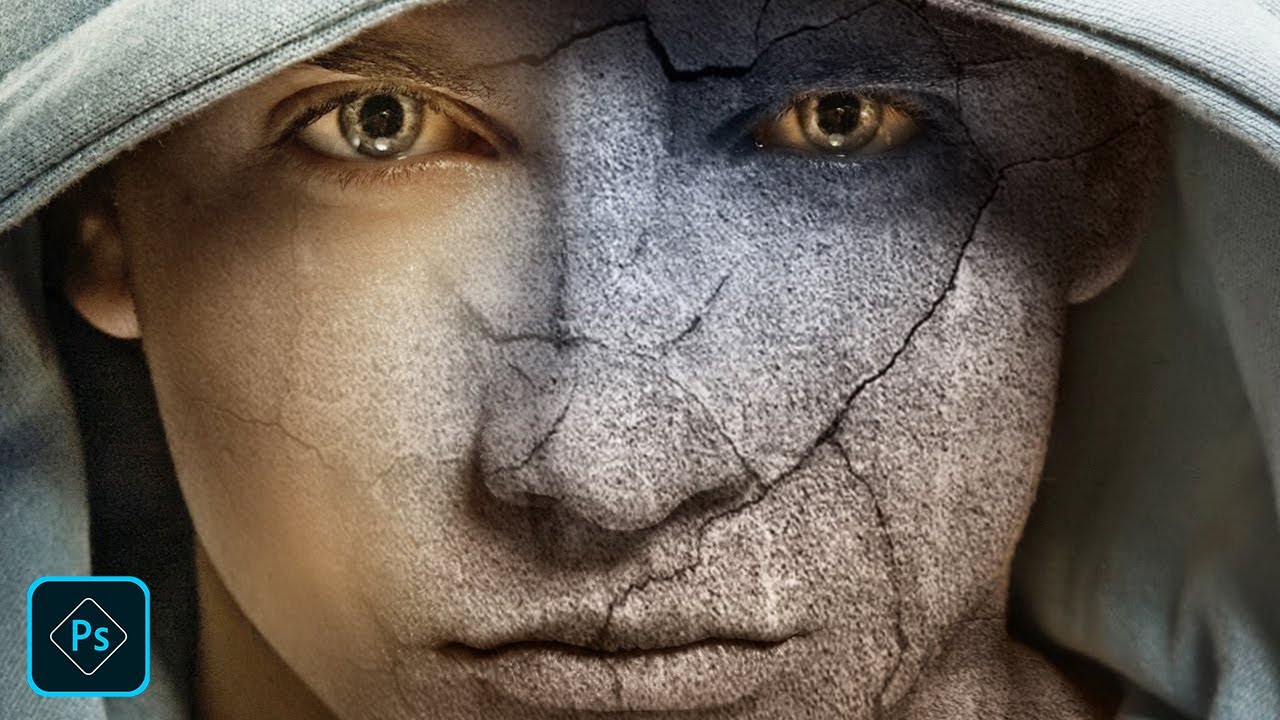

石のテクスチャを素材として準備する
適切なテクスチャの選定と準備
まず最初に必要なのは、高品質な石のテクスチャ画像です。インターネット上には無料素材が数多く存在し、商用利用可能なものもあります。例えば、「Unsplash」や「Pexels」などの無料画像素材サイトからダウンロードするか、自身で石の写真を撮影し、それを素材として使用します。重要なのは、解像度が十分高く、ディテールがはっきりと見えるものを選ぶことです。粗いテクスチャは後の処理で調整可能ですが、基本的には高解像度の素材が望ましいです。
| ポイント | 内容 |
|---|---|
| 解像度 | 最低、300ppi以上を推奨。詳細な質感を表現できるため。 |
| 色調 | グレーや茶色系の自然な石の色を選ぶとリアルさが増す。 |
| 画像の状態 | 歪みやノイズ、不要な背景があれば調整または切り抜きが必要。 |
テクスチャの準備と調整
ダウンロードした石の画像は、Photoshopにインポートし、必要に応じて色調補正やトリミングを行います。色味を調整して統一感を出したり、コントラストを強めにしてディテールを際立たせることも効果的です。また、使用目的に応じて、画像の一部を拡大・縮小して適切なサイズに調整しましょう。品質の良い素材を用意した後は、この石のテクスチャをレイヤーとして配置し、次の工程へ進みます。
基本のテキストを作成する
新規ドキュメントと文字の入力
Photoshopを起動し、新しいドキュメントを作成します。解像度は用途に合わせて選びましょう。印刷の場合は300ppi、ウェブ掲載なら72ppi程度で十分です。幅と高さはデザインの目的やレイアウトに合わせて設定します。次に、「文字ツール」(Tのアイコン)を選択し、太めのフォントを選びます。力強く、重厚感を持たせたい場合は、Impact、Bebas Neue、Arial Blackなどを推奨します。フォントサイズも十分大きめに設定し、後の効果とのバランスを考慮してください。
文字の調整と配置
入力したテキストは、好みの位置や配置に調整します。中央に配置したり、レイアウトに応じて斜めや重ね合わせも検討するとよいでしょう。効果を最大化するためには、フォントの選択とサイズ決定は重要です。太めのフォントは石の質感を強調しやすいため、慎重に選びます。また、レイヤーの命名や整理も忘れずに行っておきましょう。
石のテクスチャをテキストに適用する手順
レイヤーとマスクの設定
テキストのレイヤーの上に、新たに石のテクスチャ画像を配置します。まずはテクスチャレイヤーを選択し、適切な大きさに調整します。次に、テキストの形に合わせるために、テクスチャレイヤーにマスクをかけます。方法は、テキストレイヤーを選択した状態で、Ctrl(またはCmd)を押しながらテクスチャレイヤーのサムネイルをクリックし、選択範囲を作成します。その後、テクスチャレイヤーに対して「レイヤーマスクを追加」をクリックします。これで、テクスチャがテキストの形に沿って隠れたり見えたりします。
適切な配置とサイズ調整
テクスチャを自然に見せるため、サイズや位置を微調整します。必要に応じて、トランスフォーム(Ctrl+T)を用いて拡大縮小や回転を行います。テクスチャの配置次第で、石の種類や角度感を変えることで、多様な表現が可能です。例えば、斜めに配置してよりリアルなひび割れや層状の質感を出すこともあります。これらの調整は、デザイン意図に合わせて柔軟に行ってください。
レイヤースタイルによる質感と立体感の強化
ベベルとエンボスの活用
テクスチャに立体感を与えるために、「レイヤースタイル」の中の「ベベルとエンボス」を適用します。ここで、輪郭をキレイに整え、「サイズ」や「深さ」を調整することで、石の彫刻されたような重厚な質感を演出できます。パラメータは、デザインのイメージに合わせて微調整しましょう。例えば、「ハイライトルック」にして、エッジを強調すると、よりシャープで立体的な印象になります。
シャドウとドロップシャドウの追加
次に、影を付けることで奥行き感やリアリティを高めます。レイヤースタイルから「ドロップシャドウ」を選び、角度、距離、ぼかしを調整します。自然な影を作るためには、光源の位置や背景とのバランスを考慮します。これにより、実際に石が存在しているかのような奥行きと重厚さを表現できます。
グラデーションオーバーレイとカラー調整
リアルな石の質感には色のバリエーションも重要です。レイヤースタイルの「グラデーションオーバーレイ」を追加し、ダークからライトへのグラデーションを設定します。これにより、陰影や微妙な色の変化を表現します。色合いは素材によって異なりますが、グレー、茶色、薄い緑などナチュラルな色味がおすすめです。また、「色相・彩度」の調整レイヤーを使って、統一感や雰囲気を調整することもできます。
微調整と仕上げのポイント
不透明度とブレンドモードの調整
テクスチャレイヤーの不透明度を調整し、背景やテキストに馴染むようにします。また、「ブレンドモード」(通常は「オーバーレイ」や「ソフトライト」)を選ぶと、背景と自然に馴染む質感表現が可能です。複数のモードを試しながら、最も自然でリアルな仕上がりを目指しましょう。
色調補正と質感の微調整
最終的には、「色調・階調補正」や「レベル補正」などの調整レイヤーを利用し、全体のトーンバランスを整えます。必要に応じて、「ぼかし」フィルターや「シャープ」機能を用いて、質感をさらに強化します。細部にも気を配ることで、より完成度の高いデザインに仕上がります。
最後に、保存とエクスポート
PSD保存と編集継続
途中経過やレイヤー構成を維持したい場合は、必ずPSD形式で保存しましょう。これにより、後から各パーツの調整や修正も容易に行えます。ファイル名やフォルダ構成を整理し、必要なときに素早くアクセスできる状態にしておきます。
最終出力とエクスポート
完成したデザインは、用途に応じたフォーマットでエクスポートします。Web用ならJPEGやPNGを選び、印刷用であれば高解像度のTIFやPDFも検討しましょう。透明背景が必要な場合はPNG形式がおすすめです。エクスポート時には、適切な解像度やカラープロファイル設定も忘れずに行います。
まとめと応用例:石のテキストデザインの可能性
Photoshopを用いた石の効果付与は、単なる装飾の域を超え、多彩な表現へと発展させることができます。たとえば、巨大な看板風のロゴ、ゲームや映画のポスター、またはアート作品の一部としても利用可能です。石の質感を自在に操る技術は、自然の要素をテーマにしたプロジェクトや、重厚な高級感を演出したいときに特に有効です。実験と工夫を重ね、自分だけのオリジナルな質感表現を追求してください。
