インクスケープ(Inkscape)は、無料でオープンソースのベクターグラフィックエディターであり、図形やイラストを作成するために広く使用されています。この記事では、インクスケープを使用してロケットのイラストを描く方法について、ステップバイステップで解説します。初心者でも簡単に理解できるように、各手順を詳しく説明していきます。
ステップ 1: インクスケープを開く
まず、インクスケープを起動します。インクスケープがインストールされていない場合は、公式サイトからインストールしてください。
- インクスケープを起動した後、新しいドキュメントが自動的に開きます。
- 作業スペースが表示されますが、ロケットの描画を始める前に、作業スペースのサイズを調整しておくと便利です。通常の画面サイズであれば、特に変更する必要はありません。
ステップ 2: ロケットの基本的な形を描く
ロケットの基本的な形を描くために、いくつかの簡単な図形を組み合わせていきます。
1. ロケットの胴体を描く
ロケットの胴体は、縦長の円筒形を作成します。
- 左側のツールボックスから「長方形ツール」を選択します。
- ドキュメント上でドラッグして、細長い長方形を描きます。
- 長方形のサイズを調整して、ロケットの胴体の基盤ができるようにします。例えば、幅を少し広めに、高さを長めに設定します。
2. ロケットの先端を描く
ロケットの先端は円錐形に似ています。
- 次に、「星形ツール」を選択します。
- 星形の「ポイント」の数を1に設定し、円形に見えるようにします。
- 作成した円形を、胴体の上端に合わせて配置します。
- 形を少し変形して、円錐形に近づけます。
3. ロケットの尾部を描く
ロケットの尾部は、煙突やエンジンのような部分です。
- 「長方形ツール」を使って、ロケットの胴体下部に合わせた小さな長方形を描きます。これが尾部になります。
- サイズを調整し、尾部が胴体とバランスよく見えるようにします。
ステップ 3: ロケットの詳細を加える
ロケットのデザインをさらに詳細にするために、いくつかの追加の要素を描きます。
1. ロケットの翼を描く
ロケットには通常、2つまたは3つの翼がついています。翼を描くには以下の手順に従います。
- 「多角形ツール」を使用して、三角形の翼を描きます。
- 羽の形を調整し、胴体の左右に配置します。
- それぞれの翼を、ロケットの中央に均等に配置できるように調整します。
2. 窓を追加する
ロケットに窓を追加することで、よりリアルなデザインになります。
- 「円ツール」を使用して、胴体の中央に窓を描きます。
- 窓のサイズを調整し、数個追加しても良いでしょう。窓の位置を調整して、ロケットのデザインにバランスを取ります。
3. エンジンの炎を描く
ロケットのエンジンから出る炎を描くことで、動きが感じられるイラストになります。
- 「ベジエツール」を使って、炎の形を描きます。炎は細長い形や波のような形をしていることが多いです。
- 色を選択し、オレンジや黄色のグラデーションを使って、炎のリアルさを高めます。
ステップ 4: 色を加える
ロケットに色を加えて、さらに目を引くデザインに仕上げます。
- ロケットの胴体や翼に色を加えます。色の選択は自由ですが、通常、ロケットはシルバー、赤、青、白などの色でデザインされます。
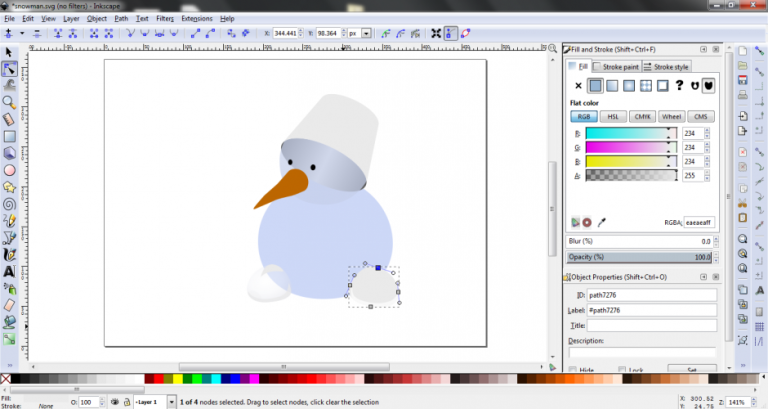
- 色を変更するには、選択ツールで対象を選び、右側の「フィルとストローク」のパレットで色を変更します。
- ロケットの炎部分は、グラデーションツールを使って、よりリアルな色の変化を加えます。
ステップ 5: 最後の仕上げ
ロケットが完成したら、全体のバランスを再度確認し、細部を微調整します。必要に応じて、以下の変更を加えても良いでしょう。
- 胴体や翼のエッジを滑らかにするために「ノードツール」を使う。
- ロケットの周りに背景を追加して、より印象的なデザインに仕上げる。
- ロケットに影を加えて、立体感を強調する。
完成したロケットを保存し、必要な形式でエクスポートします。通常は「PNG」や「SVG」形式が適しています。
まとめ
インクスケープを使用してロケットを描くプロセスは、シンプルな形から始めて詳細を加えていくことで、誰でも簡単に美しいロケットのイラストを作成することができます。基本的なツールを駆使して、ロケットのデザインを自分のスタイルに合わせて調整する楽しさを感じてください。インクスケープの自由度の高さを活かし、創造的なイラストを描いてみましょう。
この読みものをシェア
気になる点を、教えてください。
誤りや古い情報、権利に関するご連絡はこちらから。